安装与配置教程
适合第一次安装 Codex,或者想把不同系统配置步骤统一放进一个说明页的人。
第三方公益 API 仅供学习测试,没有任何收费入口,请勿购买、转卖或代充。
本页不提供登录、支付或密钥提交表单;所有命令和配置请只在你自己的电脑上操作。
先看你对应的系统章节,再按顺序执行命令、创建令牌、写配置,最后启动 Codex 与安装插件。
Windows 版本教程
适合第一次配置 Codex 的 Windows 用户。建议先装 Git Bash,再安装 Node.js 与 Codex CLI。
系统要求
安装步骤
2. 安装 Codex CLI
npm install -g @openai/codex3. 验证安装
codex --version获取 API 令牌
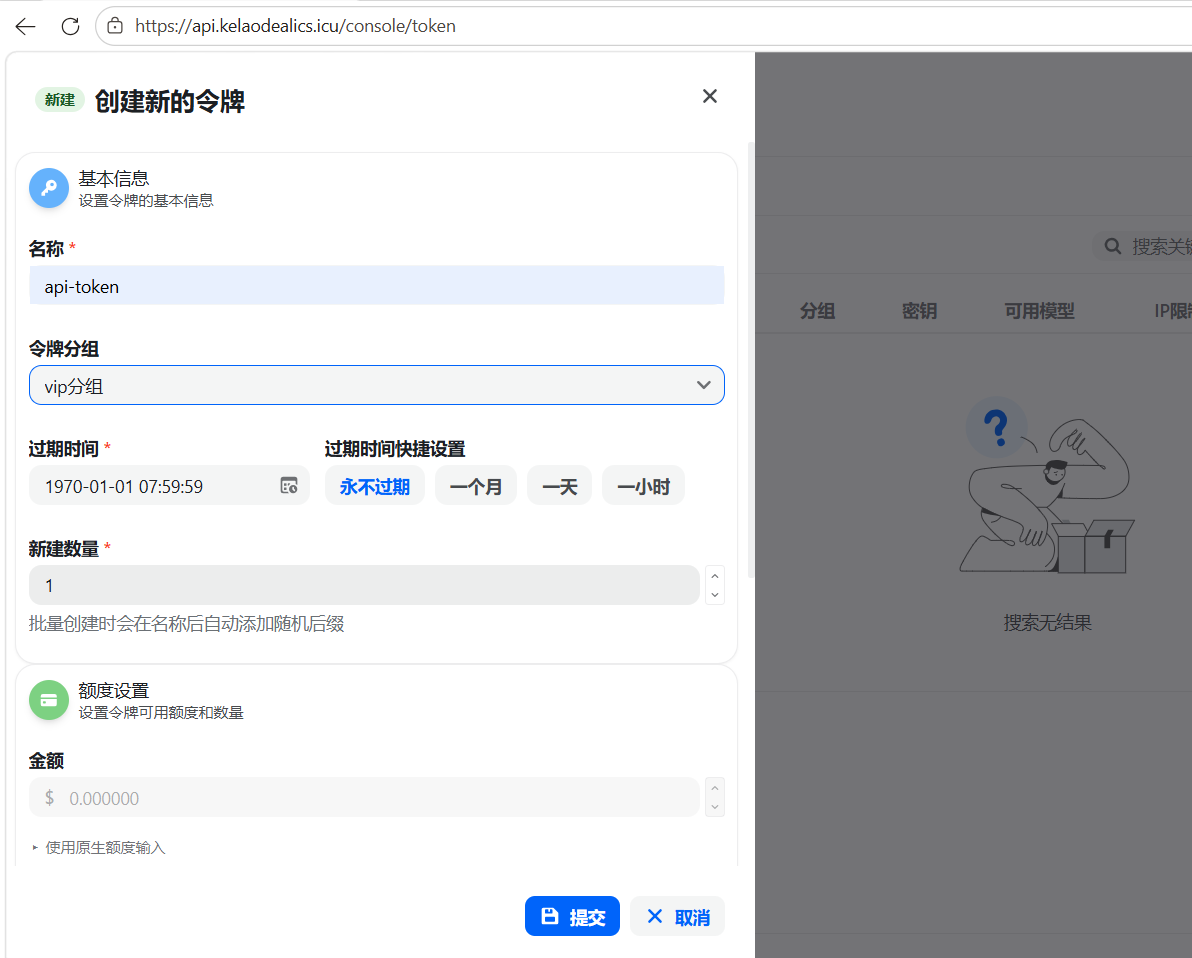
Windows 章节要求令牌分组选择 codex专属。
- 访问
https://api.freejiaocheng.icu,进入“控制台 → API令牌”。 - 点击“添加令牌”,令牌名称可自定义。
- 令牌分组选择
vip - 额度建议设置为“无限额度”,其他选项保持默认。
写入配置
请将下方的 sk-xxx 替换为你在 https://api.freejiaocheng.icu 创建的真实 API 密钥。Windows 下配置目录通常是 C:\Users\testuser\.codex。如果看不到该目录,请先在资源管理器里开启“显示隐藏的项目”。
- 进入当前用户目录下的
.codex文件夹。 - 如果没有
.codex文件夹,请手动创建该文件夹,并在里面创建config.toml与auth.json两个文件。
{"OPENAI_API_KEY": "sk-xxx"}model_provider = "proxy"
model = "gpt-5.6-luna"
review_model = "gpt-5.6-luna"
model_reasoning_effort = "xhigh"
disable_response_storage = true
network_access = "enabled"
windows_wsl_setup_acknowledged = true
[model_providers.proxy]
name = "Kelaode Proxy"
base_url = "https://api.freejiaocheng.icu/v1"
env_key = "OPENAI_API_KEY"
wire_api = "responses"
request_max_retries = 4
stream_max_retries = 10
stream_idle_timeout_ms = 300000
[windows]
sandbox = "elevated"启动 Codex
重启终端后,再进入你的工程目录启动 Codex。
cd your-project-folder
codex
例如:
cd C:\Users\a7078\Desktop\apis(注意路径不要重复)
codex

2.配置环境变量:系统属性 → 高级 → 环境变量 → 用户变量 → 新建
然后填:
变量名:OPENAI_API_KEY
变量值:API密钥

3.重启 Codex app
taskkill /F /IM Codex.exe
然后重新打开 app。
如果 app 还是不行,先用 CMD 启动一次看错误:
codex app
安装 VSCode 插件
以上配置完成后,在 VSCode 扩展商店中搜索并安装 codex 即可。安装完成后,会出现在侧边栏中。
请参考视频教程
Mac / Linux 终端配置教程
系统要求
先注册账号,获取令牌
- 打开
https://api.freejiaocheng.icu,点击右上角注册并登录。 - 登录后进入左侧创建密钥/令牌。
必要安装
1. Git
Mac 可以不单独安装 Git。Linux 如果系统没有 Git,请使用发行版自带包管理器安装。
3. 安装 Codex CLI
Mac / Linux 终端运行:
sudo npm install -g @openai/codex4. 验证安装
codex --version如果出现类似 codex-cli 0.xx.0 的版本信息,就说明安装成功。
创建配置目录
打开终端,先回到用户主目录并确认是否已有 .codex 文件夹。
cd ~
ls -a
如果没有看到 .codex 文件夹,请运行:
mkdir .codex
cd .codex
touch config.toml auth.json
如果已经存在 .codex 文件夹,可以直接打开编辑。
cd ~/.codex
code .
写入 config.toml
model_provider = "codex"
model = "gpt-5.6-luna"
model_reasoning_effort = "xhigh"
disable_response_storage = true

[model_providers.codex]
name = "codex"
base_url = "https://api.freejiaocheng.icu/v1"
wire_api = "responses"
requires_openai_auth = true
写入 auth.json
请把 sk-xxx 替换为你在 https://api.freejiaocheng.icu 复制到的真实 API 密钥。
{
  "OPENAI_API_KEY": "sk-xxx"
}
启动 Codex
以上处理完之后,启动 Codex 前请先重启终端,否则容易读不到新配置。
cd your-project-folder
codex
请参考视频教程
CAD 教程
本章节适合需要在 AutoCAD、Python 和 VS Code 环境中使用 Codex 插件的用户。涉及命令行检查的步骤,请使用 PowerShell 或 CMD 执行。
需要下载的软件
查看 Python 版本
在 Windows 上打开 PowerShell 或命令提示符 CMD,输入:
python --version或者:
python -V如果上面的命令不行,再试:
py --version或:
py -V正常会显示类似:
Python 3.12.6打开 VS Code 设置
打开 VS Code 设置,在最上面的搜索框里输入:
@ext:openai.chatgpt点击“在 settings.json 中编辑”,按下面内容配置。如果你的 settings.json 里已经有其他配置,请合并到同一个 JSON 对象里,注意逗号。
{
  "workbench.colorTheme": "Dark Modern",
  "chatgpt.cliExecutable": "",
  "chatgpt.apiBase": "https://api.freejiaocheng.icu/v1",
  "chatgpt.config": {
    "preferred_auth_method": "apikey",
    "model": "gpt-5.6-luna",
    "model_reasoning_effort": "xhigh",
    "wire_api": "responses"
  }
}
保存配置后重启 VS Code,再进入插件侧边栏测试连接。
请参考视频教程
Python 环境创建与依赖安装
第 1 步:确认已经打开项目文件夹
VS Code 左上角应该能看到你打开的文件夹,比如 AI_CAD。如果还没打开,先点击“文件 → 打开文件夹”,选择你建好的文件夹,例如 D:\AI_CAD。
第 2 步:打开终端
在 VS Code 顶部菜单点击“终端 → 新建终端”,也可以直接按快捷键 Ctrl + Shift + `。注意最后那个键是键盘左上角、数字 1 左边的反引号键。
打开后,VS Code 底部会出现一个黑色窗口,里面可能显示:
PS D:\AI_CAD>看到类似这样的项目路径就对了。
第 3 步:创建 Python 环境
在底部终端里输入:
python -m venv .venv然后按回车。这一步不会弹出窗口,它会在左边文件列表里生成一个 .venv 文件夹,看到 .venv 就说明成功了。
第 4 步:激活 Python 环境
继续在终端里输入:
.\.venv\Scripts\Activate.ps1按回车后,如果终端前面变成下面这样,就说明激活成功:
(.venv) PS D:\AI_CAD>只要看到前面有 (.venv),就说明激活成功。
如果激活时报错
如果出现红字,类似“无法加载文件 .venv\Scripts\Activate.ps1,因为在此系统上禁止运行脚本”,先输入:
Set-ExecutionPolicy -Scope CurrentUser RemoteSigned它可能会问是否要更改执行策略,输入:
Y然后回车,再重新输入:
.\.venv\Scripts\Activate.ps1第 5 步:安装 AutoCAD 控制库
看到 (.venv) 之后,再输入:
pip install pyautocad comtypes安装完成后,这一步就结束了。
你现在只需要完成这三句
当前目标不是写代码,先在 VS Code 终端里依次执行:
python -m venv .venv
.\.venv\Scripts\Activate.ps1
pip install pyautocad comtypes
中文 VS Code 里菜单就是“终端 → 新建终端”,打开下面那个黑色窗口后,把命令复制进去回车就行。
VSCode / Cursor 插件配置
插件连接前,一定先在终端中完成上面的配置,并确认 codex 命令已经可以正常对话。
VSCode Codex 插件
- 在 VSCode 扩展商店搜索
codex插件,安装前请核对发布者信息。 - 安装完成后,Codex 会出现在 VSCode 左侧边栏。
- 如果无法正常对话,打开 VSCode 设置,搜索
@ext:openai.chatgpt。 - 点击“在 settings.json 中编辑”,在 JSON 最下面加入下面配置;如果前面已有配置项,请注意逗号。
"chatgpt.apiBase": "https://api.freejiaocheng.icu/v1",
"chatgpt.config": {
  "preferred_auth_method": "apikey",
  "model": "gpt-5.6-luna",
  "model_reasoning_effort": "xhigh",
  "wire_api": "responses"
}
保存之后重启 VSCode,即可重新使用。
Cursor Codex 插件
- Cursor 中同样先搜索
codex插件,安装前请核对发布者信息。 - 打开左上角 File,进入 Preferences,再进入 VSCode Settings,搜索
settings。 - 点击“在 settings.json 中编辑”,在 JSON 最下面加入下面配置;如果前面已有配置项,请注意逗号。
"chatgpt.apiBase": "https://api.freejiaocheng.icu/v1",
"chatgpt.config": {
  "preferred_auth_method": "apikey",
  "model": "gpt-5.6-luna",
  "model_reasoning_effort": "xhigh",
  "wire_api": "responses"
}
保存之后重启 Cursor,即可重新使用。
请参考视频教程
完成检查
OPENAI_API_KEY 只是本机配置变量名,请勿把任何密钥发给他人。config.toml 中的 base_url 是 https://api.freejiaocheng.icu/v1。auth.json 中的 OPENAI_API_KEY 已替换为自己的 sk- 开头令牌。codex 测试。codex 已经可以正常对话。